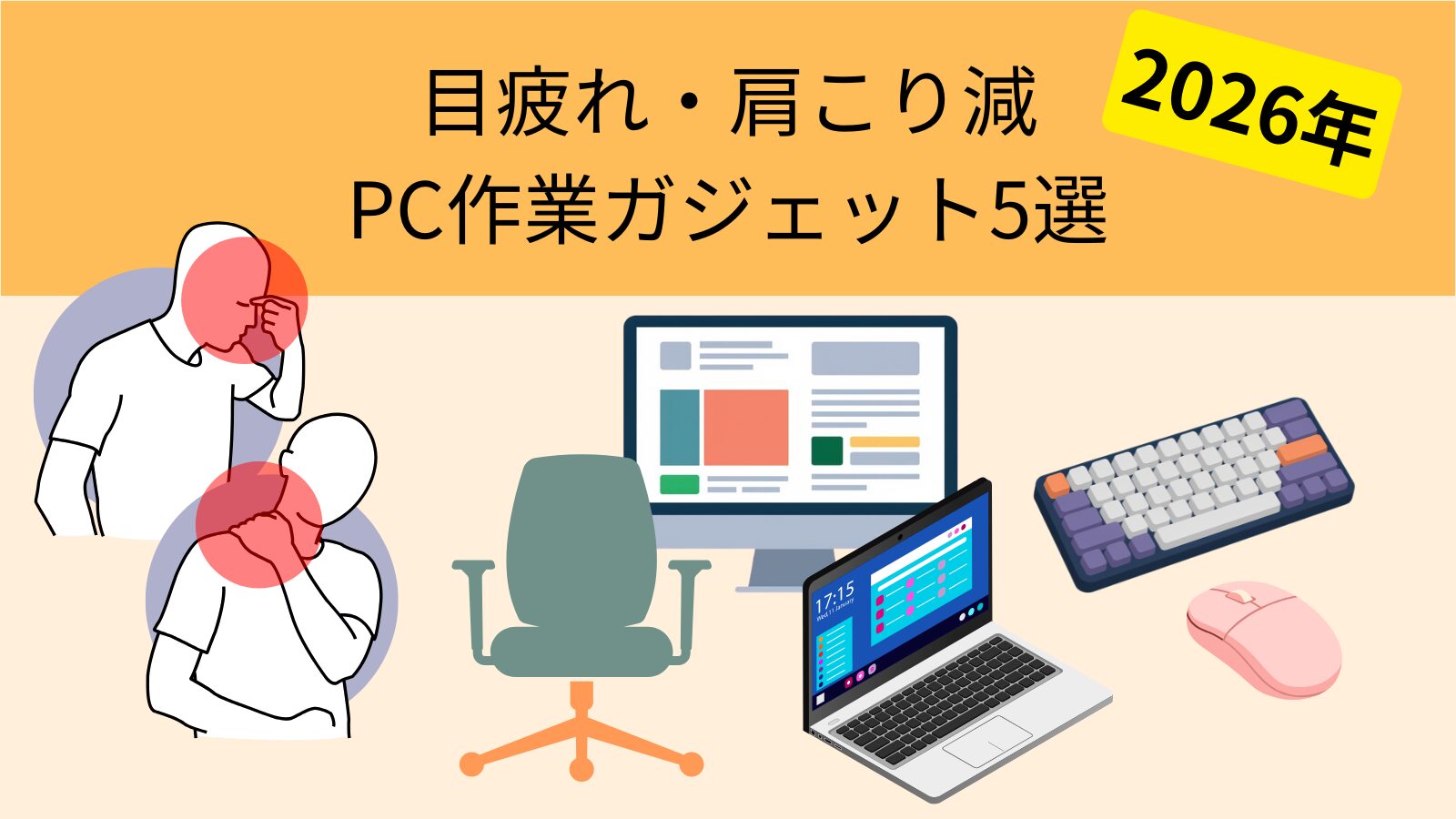
このような悩みを抱えている方
- 肩や首の凝りが慢性化し、眼精疲労、偏頭痛に悩まされている
- 寝ても疲れが取れず、身体が重いと感じている
- 必要性は感じているが、高価なガジェットに投資する勇気が持てない
はじめに
なぜデスク環境に投資すべきか
「仕事が終わる頃、首や肩にズッシリと重い鉛が乗っているような感覚はありませんか?」
この記事では、PC作業の効率化に効いたデスク周りのガジェット5選を、長年使った実体験ベースで紹介します。

1日8時間、年間2,000時間。
私たちがPCの前で過ごす時間は、人生の大きな割合を占めています。
それにもかかわらず、多くの人が「備え付けの道具」や「安価な代用品」で仕事に邁進している状況です。
かつての私もそうでした。
夕方には目が疲れ、右手がダルくて動かなくなり、エナジードリンクを飲みながら日々を乗り切っていました。
しかし、会社の同期からキーボードやマウスを勧められ疑い半分で購入した事が転機でした。
PC周りの環境を整えることの重要性に気づきました。
そこから私は、自らの身体を守るためにデスク環境の改善を意識するようになりました。
本記事では、私が実際に使っている「もっと早く出会いたかった」ガジェット5選を紹介します。
これらは単なる生産性アップのガジェット紹介ではありません。
道具を少しずつ入れ替えてから、私の場合は夕方〜夜の作業のしんどさが軽くなったと感じています。

- 「視線(モニター・スタンド)」
- 「体幹(椅子)」
- 「指(キーボード)」
- 「手首(マウス)」
この4か所を、順番に整えてきました。
まず1つ選ぶなら、デュアルモニター
5つのうち、はじめの一歩として1つだけ選ぶなら、デュアルモニターです。ノートPCの横にモニターを1枚足すだけで、作業が圧倒的に楽になりました。
家族も最近モニターを足して、「なぜ今までやらなかったのか」と驚いていました。
ここからは、デュアルモニター → PCスタンド → 椅子 → キーボード → マウスの順に紹介します。
【モニター】はじめの一歩に選ぶなら、2画面(デュアルモニター)
「情報の行き来」による疲れを減らす

ノートPCの小さな画面で、何度もウィンドウを切り替え(Alt + Tab)ながら作業していませんか?
調査によれば、この「切り替え動作」は1日数百回にも及び、そのたびに脳の集中力(ワーキングメモリ)が削られています。
モニターを1枚追加し2画面にするだけで、このムダな切り替えの疲れがぐっと減ると感じています。
「参照用の画面」と「作業用の画面」を物理的に分けることで、脳の切り替えスイッチがスムーズになります。
Microsoftの研究(Microsoft Research “Two Screens are Better than One”)によれば、デュアルディスプレイの導入により作業効率が最大50%向上したというデータがあります。
2画面にして感じた「3つの変化」
「ウィンドウ切り替え」のストレス消滅
- 効果: 片方に「資料」、もう片方に「作成画面」を固定。
- 変化: 情報を探すための「視線の迷い」がなくなり、作業効率が向上します。
首の可動域を活かした「凝り」の分散
- 効果: 1点を凝視し続けるのではなく、適度に首を左右に動かす環境。
- 変化: 首回りの筋肉が固定されるのを防ぎ、長時間作業による「ガチガチ首」が和らいだと感じます。
姿勢を見直すきっかけになる
- 効果: 外部モニターを適切な高さ(目線の正面)に配置。
- 変化: ノートPC特有の「覗き込み姿勢」が解消され、首にかかる負担が軽くなったと感じます。
シングル画面とデュアル画面を比較して、デュアルディスプレイの有効性を把握してもらえますと幸いです。

| 比較項目 | シングル(1画面) | デュアル(2画面) |
| 作業の進め方 | 記憶を頼りに画面を切り替える | 見ながらそのまま入力できる |
| 脳の疲労度 | 切り替えのたびに集中が途切れる | 中断が減り、集中が続きやすい |
| 姿勢(首・肩) | 猫背で画面を覗き込む | 胸を開き、正しい視線を維持 |
シングル画面とデュアル画面の違いを把握いただいたところで、私が実際に使っているモニターをご紹介します。
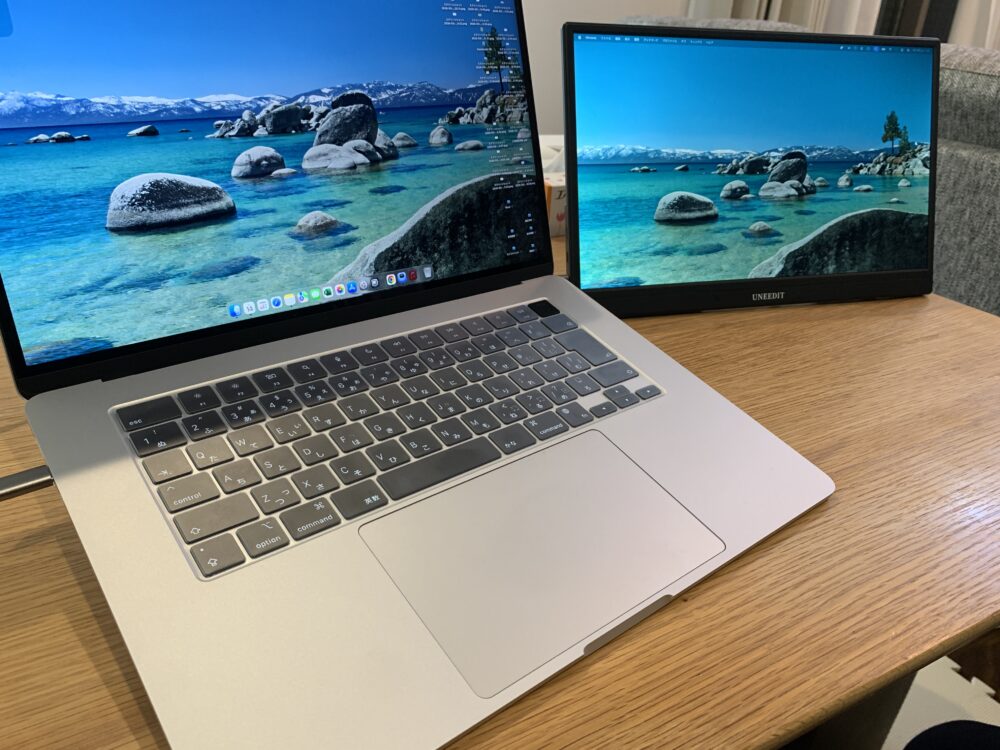
メインで使っているのは、UNEEDIT 1560P 15.6 インチ というモニターです。
ノートPCの画面と並べて使うことで、コードを書きながら資料を見たり、ドキュメントを並べて比較したりが格段にスムーズになりました。
画面切り替えにかかっていた時間が体感ですが半減くらいしています。
▼ 画面の切り替えが体感で半分に。5年以上、2画面で作業しています
※価格・在庫・配送条件は各サイトで最新情報をご確認ください
ちなみに私はこの環境を「5年以上」続けていますが、もう1画面に戻る選択肢は考えられないほど作業効率が変わりました。
【PCスタンド】PC作業の疲労を軽減するデスク周りガジェット
数千円のPCスタンドは、今回紹介したガジェットの中で最も安価ですが、「姿勢を物理的に固定する」という点では、価格以上のインパクトがあります。
どんなに良い椅子に座っても、視線が下がれば姿勢は崩れます。環境構築に欠かせない存在です。
「視線の位置」を数センチ上げて、首の負担を減らす

ノートPCをデスクに直置きして作業すると、私たちの頭は自然と下を向き、いわゆる「スマホ首」の状態になります。
ニューヨークの脊椎外科医の研究によれば、人間の頭は約5kgもあり、下を向く角度が深まるほど、首には最大27kg(1.5リットルのペットボトル18本分)もの負荷がかかると言われています。
PCスタンドはこの物理的な過負荷を、配置を変えるだけで解決します。
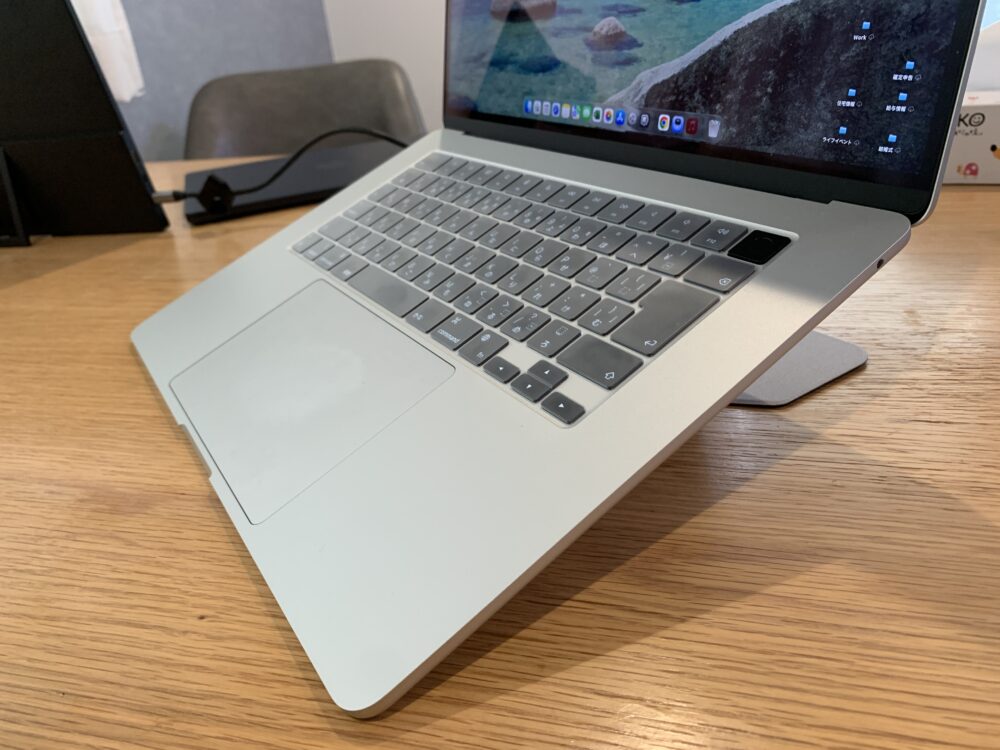
PCスタンドで変わったと感じた3つのこと

目線の高さを「正面」へ引き上げる
- 効果: 画面が目線の高さまで上がることで、顎が引き上がり、背筋が自然に伸びます。
- 変化: 私の場合は、午後のどんよりとした頭の重さが軽くなったと感じています。
ノートPCと外部モニターの「視線移動」を水平にする
- 効果: 2画面(デュアルディスプレイ)環境で、ノートPCとサブモニターの高さを揃えられます。
- 変化: 首を上下に振る動作がなくなり、特定の筋肉だけが酷使される状態を回避できます。
※モバイルモニターを使用されている場合、PCの方が高い状態になるため反対にモニターの下に物を積んで上げる必要があります。
タイピングに最適な「傾斜」の確保
- 効果: キーボード面に適度な角度がつくことで、手首の曲がりが緩やかになります。
- 変化: 指の動きがスムーズになり、長時間入力による「前腕の張り」が減ったと感じます。
※エルゴノミクスキーボードを使っている場合は、この変化はすでに感じているかもしれません。
私はPCスタンドの導入が最も遅く、「そんなに変わるのか?」と疑っていました。そこで実際に利用している方に問うてみました。
やはり目線の話をされており、試しに2,000円ほどのスタンドを買ってみるとその通り視線が変わって首の辛さも減った実感があります。
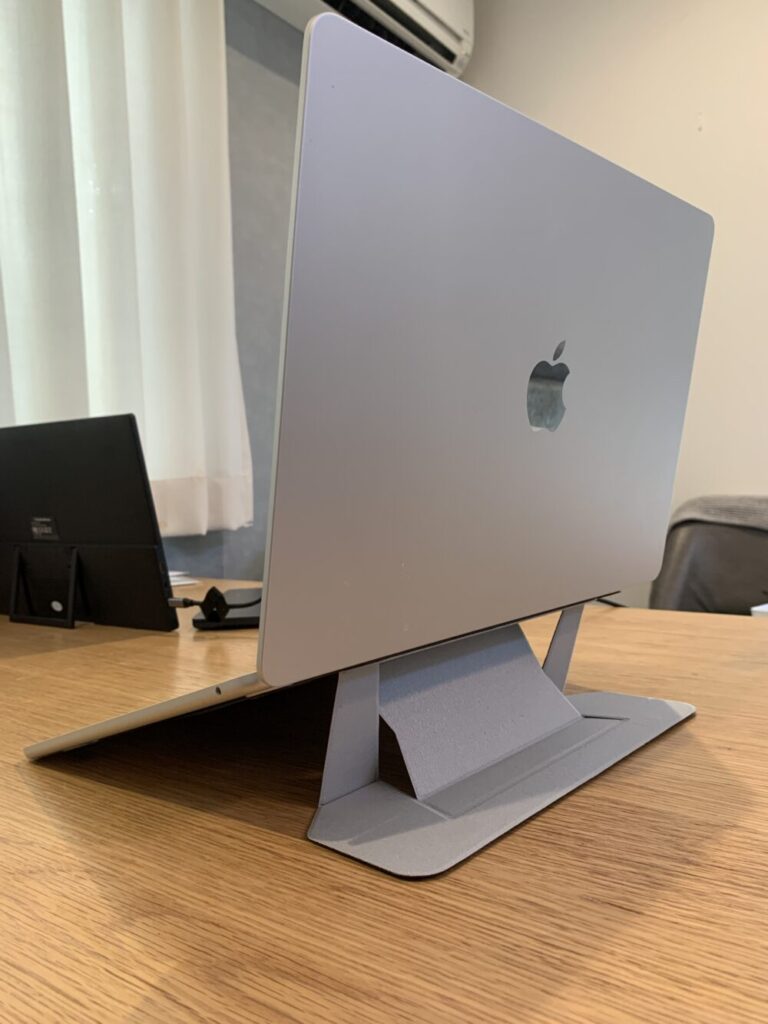
様々なスタンドがありますが、私が実際に使っているのは『AVALIT』というスタンドです。休職中に取り入れてから、作業がぐっと快適になりました。
軽量・極薄で持ち運びやすく、目線が高くなり肩こりが軽くなりました。
▼ 2,000円ほどで目線が上がり、首が楽に。休職中に取り入れました
※価格・在庫・配送条件は各サイトで最新情報をご確認ください
ちなみに、私はこのスタンドを職場と自宅両方で使い回しており、折りたたみ式なのでカバンに入れても邪魔になりません。
【デスクチェア】7年使っているハーマンミラーのセイルチェア

業務時間で体との接点が長く、接触範囲も大きいデスクチェア。
体にフィットしない椅子を選んでしまうと太ももの裏やお尻の血管が圧迫されたり、骨盤がずれてしまい腰痛などの原因になってしまうため、やはり椅子も重要な要素になってきます。
今回、私が使用しているハーマンミラーの椅子を紹介しますが、高価な部類なのでもう少し安価なものから取り入れていくことをお勧めします。
下の写真は私が実際に使用しているハーマンミラーのデスクチェアです。
これは以前勤めていた会社のフロアリニューアルがあり希望者に安価で譲る機会があり、かなり割安でGETできました。
左の肘掛けが欠けていますが気にしていません。
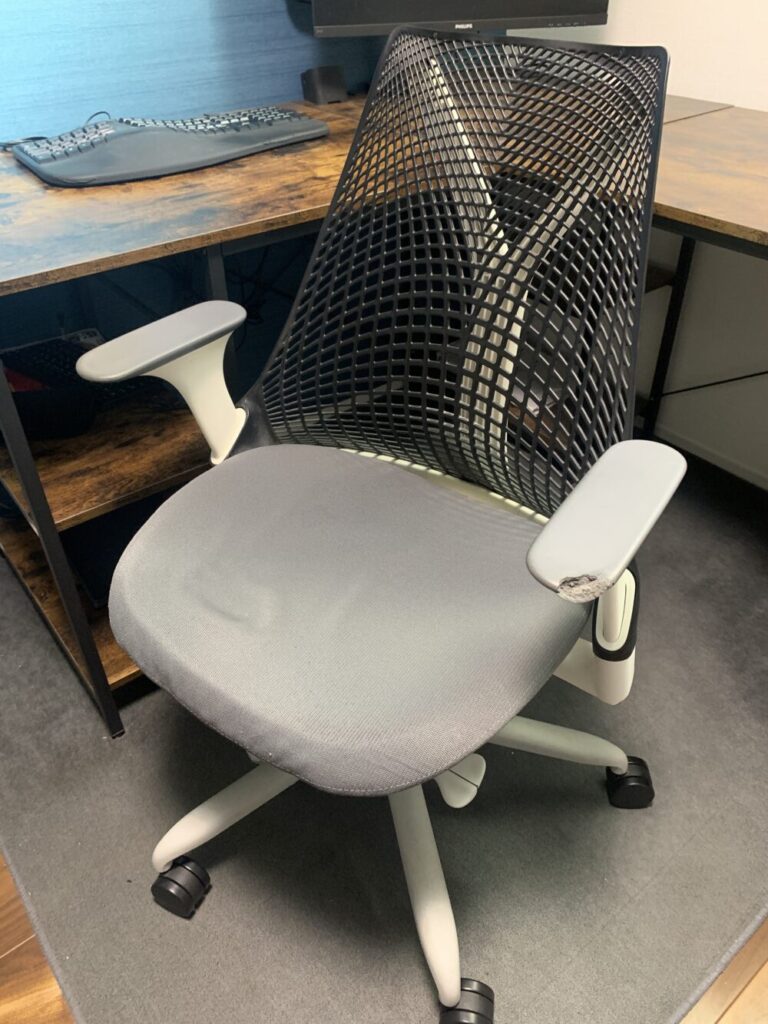
ハーマンミラーにフォーカスして、負担を軽減する機能について具体的に紹介していきます。
セイルチェアの2つの特徴

「仙骨」を支えるポスチャーフィット
- 効果: 背骨が最も自然な「S字カーブ」を描くよう、骨盤の付け根(仙骨)をピンポイントでサポート。
- 変化: 無意識に猫背になるのを防ぎ、私の場合は、夕方の腰のだるさが軽くなりました。
体圧を極限まで分散するメッシュ構造
- 効果: 独自のメッシュ素材で、特定の部位に体重が集中しにくい作りです(メーカーの説明)。
- 変化: 私の場合は、長時間座ってもお尻が痛くなりにくいと感じています。
私は実際に座り心地が良いのでかれこれ7年近く使用しており、買い換える予定は今のところありません。
ハーマンミラーと一般的なチェアとの比較を整理します。
| 比較項目 | 一般的な事務椅子 | ハーマンミラー |
| 腰への負担 | 時間とともに背中が丸まる | 背中の動きについてくる |
| 通気性 | 蒸れやすく、血行が滞る | 全面メッシュで蒸れにくい |
ハーマンミラーと一般的なチェアの違いをお伝えしましたが、私が実際に座っているのはハーマンミラーの「セイルチェア」です。
決して安い買い物ではありませんが、長時間座っても腰が疲れにくく、たまに椅子に対して感じる違和感がなくなったと感じています。
▼ 7年座っても、座面のへたりは目立ちません
※価格・在庫・配送条件は各サイトで最新情報をご確認ください
すでに7年以上使い続けていますが、座面のへたりも目立たず、買い替えを考えるタイミングがいまだに来ていません。
良いものを長く使う選択をして本当によかったと感じる一品です。
【キーボード】タイピング疲労を減らすデスク周りガジェット
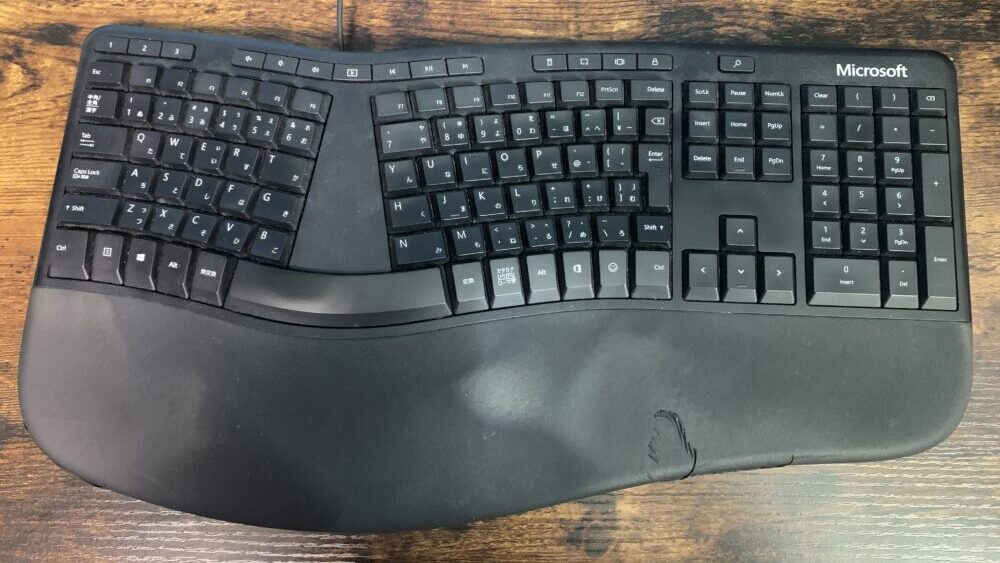
神器2つ目は、使い手に負担をかけない人間工学に基づいた(エルゴノミクス)キーボードになります。
おそらく普段あなたがお使いのキーボードとは異なり、いびつな形状をしています。
※実際に私が使用しているものになります。かれこれ8年以上愛用しているため、少し汚くなっている点ご容赦ください。
一般的なキーボードとの違いを整理しました。

| 比較項目 | 一般的なキーボード | MS エルゴノミクス |
| 肩・胸の状態 | 脇が締まり、胸が閉じる(猫背) | 脇が適度に開き、胸が開く |
| 腕のねじれ | 手の平を無理に地面と並行にする | 自然な角度で添えられる |
もう少し具体的にエルゴノミクスキーボードの特性を深掘りしていきましょう。

「腕のねじれ」を減らす、ハの字型のキー配列
効果: 脇が自然に開き、肩の巻き込み(猫背の原因)を防ぎます。
変化: 肩甲骨周りの緊張が解け、仕事終わりの「肩のガチガチさ」が軽減します。
立体的な「パームレスト」の一体化
効果: 手首を下から支え、反り返りを防ぐ巨大なクッション。
変化: 手首の角度を水平に保つことで、指の付け根にかかる負担を分散。手首が楽になったと感じます。
ドーム状の傾斜(スプリット・デザイン)
効果: 親指側が高く、小指側が低い「山型」の形状。
変化: 前腕の2本の骨が交差しない「自然な角度」でタイピングでき、腕全体のダルさが減ったと感じます。
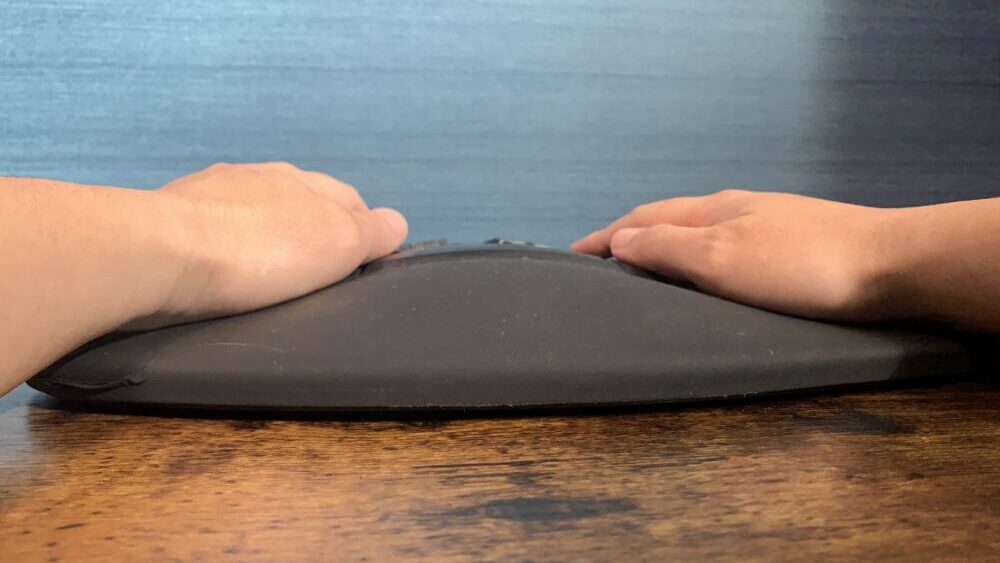
人間工学的な根拠をご紹介しましたが、私が実際に使っているのはMicrosoftのErgonomic Keyboardです。
通常のフラットなキーボードから乗り換えた当初はキー配列に違和感があり戸惑いましたが、1〜2週間で自然な打鍵感に変わり、長時間タイピングしても肩や前腕の張りが明らかに減ったと感じます。
▼ 1〜2週間で慣れて、肩や前腕の張りが減りました。8年以上愛用中
※価格・在庫・配送条件は各サイトで最新情報をご確認ください
ちなみに私はこのキーボードを8年以上使い続けており、出張時にフラットなキーボードに戻ると、改めて手首への負荷の差を実感します。
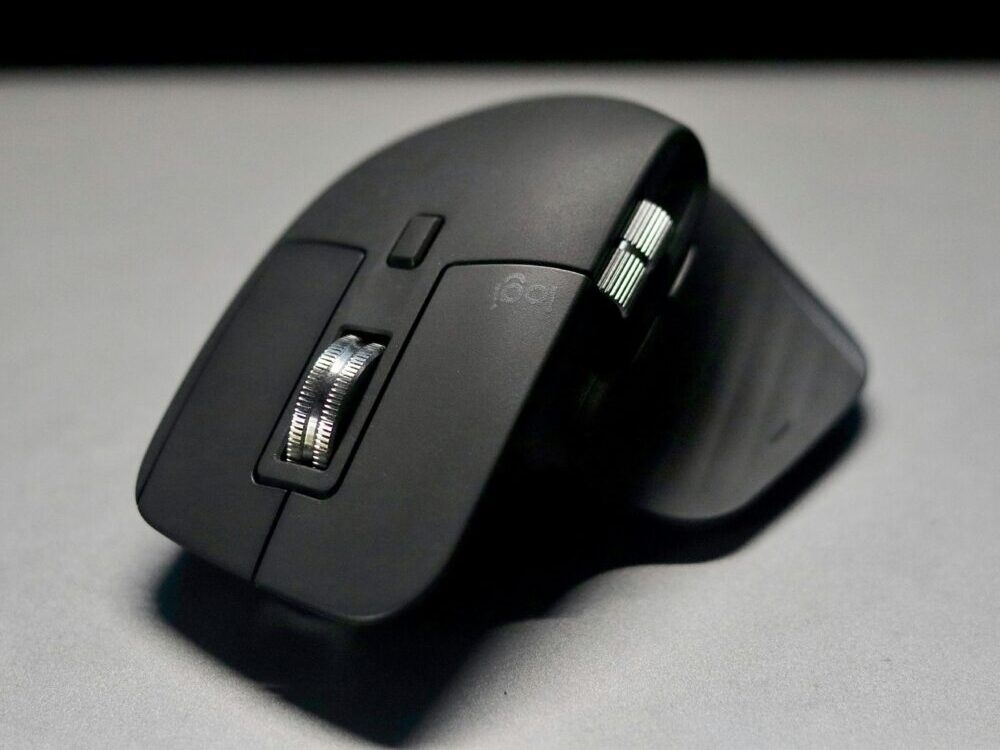
【マウス】手首の負担が減ったロジクール MX Master 3S
手首の「ひねり」が減り、右手が楽になった

「夕方になると、マウスを握る右手が重だるい……」
その原因は、普通のマウスを使う際に生じる手首のひねりにあります。
MX Master 3Sは、人間工学に基づいた独自の傾斜設計により、手を添えるだけで「握手をするような自然な角度」で固定。私の場合は、右手のだるさが減りました。
マウスの大きさに好みもありますが、手にしっくりくる設計が気に入っています。
私はこのシリーズを長年使用しており3Sは2台目になります。
機能について詳しくみていきましょう。
使って便利だった「3つの機能」

MagSpeed電磁気ホイール
- 効果: 1秒間に1,000行の高速スクロールが可能。
- 変化: 指を何度も細かく動かす動作が不要になり、1日あたりの指の運動量を削減します。
静音クリックテクノロジー
- 効果: 従来モデル比でクリック音を90%カット。
- 変化: 耳に刺さる高い音がなくなることで、脳への微細なストレスを排除し、深い集中状態(ゾーン)を維持しやすくなります。
8,000 DPIの高精度センサー
- 効果: ガラス面を含むあらゆる素材の上で正確にトラッキング。
- 変化: 「マウスが思い通りに動かない」という小さなイライラの積み重ね(精神的な疲れ)が減りました。
縦横無尽スクロール&1タッチブラウザバックの構造
このマウスはいくつかボタン機能を搭載しているのですが、特に作業を快適にできているお気に入りのボタンを紹介します。
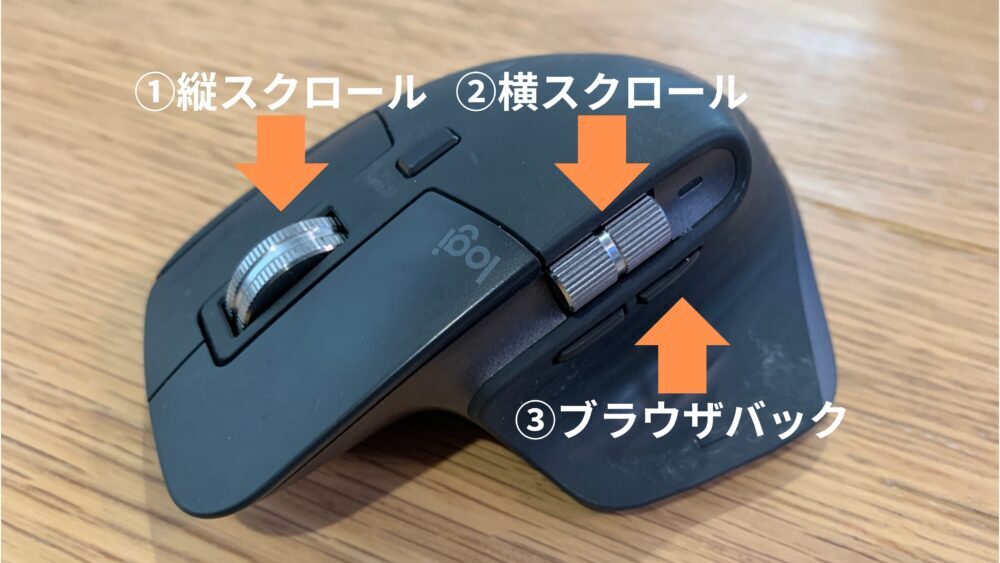
①縦スクロール
「高速スクロール(フリースピン)」と「ラチェットスクロール(クリック感)」の2つのモードがありお好みで選ぶことができます。
私はクリックのカチカチ感が好みなのでラチェットスクロールで使用しています。
②横スクロール
マウス左側上部にあるローラーで左右にスクロールすることができます。
これによりわざわざドラッグする必要がないので、この機能は非常に有用だと思います。
③ブラウザバック(戻る)ボタン
横スクロール機能の下部にある横長の黒ボタンでブラウザバックを1クリックでできます。
サイトなどを閲覧している際にわざわざブラウザ左上にある「←(戻るボタン)」を押すことがなくなりました。
ちなみにもう一つの黒いボタン(写真だと左側)は進むボタンです。
親指スクロールやブラウザバックの便利さをご紹介しましたが、私が実際に使っているのはロジクールの「MX Master 3S」です。
横スクロールやブラウザバックが片手で完結するため、マウス操作にかかる時間が体感で半分以下になったと感じています。
クリック音も静音設計で、職場・自宅どちらでも気兼ねなく使える点も気に入っています。
▼ 横スクロールと「戻る」が片手で完結。マウス操作が体感で半分以下に
※価格・在庫・配送条件は各サイトで最新情報をご確認ください
ちなみに私はこのマウスを6年以上使っており、複数台のPCをシームレスに切り替えられるFlow機能も重宝しています。
一度この使い心地を体験すると、普通のマウスには戻れなくなりました。
おわりに
夕方のしんどさを減らす「環境への投資」
5つのガジェットを少しずつ入れ替えてきて、私の場合は夕方〜夜の作業のしんどさが軽くなったと感じています。
体の中で負担がかかる場所ごとに、道具を分けて考えてきました。
- マウス・キーボードで「手首・指」の負担を減らす
- モニター・スタンドで「首・目」の負担を減らす
- 椅子で「体幹(腰・背中)」を支える
椅子は7年、キーボードは8年使い続けていて、買い替えは今のところ考えていません。

はじめの一歩はデュアルモニターから
一度に全部を揃える必要はありません。
私がはじめの一歩として勧めるなら、デュアルモニターです。
1. 投資の優先順位(どれから買うべき?)
私が勧める順番は、次のとおりです。
- デュアルモニター: 画面の切り替えが減り、作業が一番楽になった
- PCスタンド: 数千円という小さな投資で、首の角度(姿勢)が変わります。
- マウス・キーボード・椅子: 毎日触れる時間が長いもの。椅子は予算を確保してじっくり選ぶ

2. 疲れが減ってもたらされたもの
私の場合は、夕方〜夜の作業のしんどさが軽くなりました。
3. 最後に:自分への投資を惜しまないで
まずはモニターを1枚足すところから、試してみてください。
仕事終わりのPCを閉じる時、あなたの身体が今までより少しだけ軽くなっていることを願っています。
もちろん、道具だけで完全に解消されるわけではありません。
蓄積してしまった疲労やコリをリセットするには、業務外でのアプローチも重要です。
私が生活に取り入れて実践しているリカバリーウェアや鍼の重要性については、[こちらの記事]で詳しく解説していますのでぜひ併せてご覧ください。
※本記事に記載した効果や体の変化は、筆者が実際に使用して感じたものであり、同じ結果を保証するものではありません。感じ方には個人差があります。肩こり・目の疲れ・痛みが続く場合は、道具の見直しだけで解決しようとせず、医療機関にご相談ください。